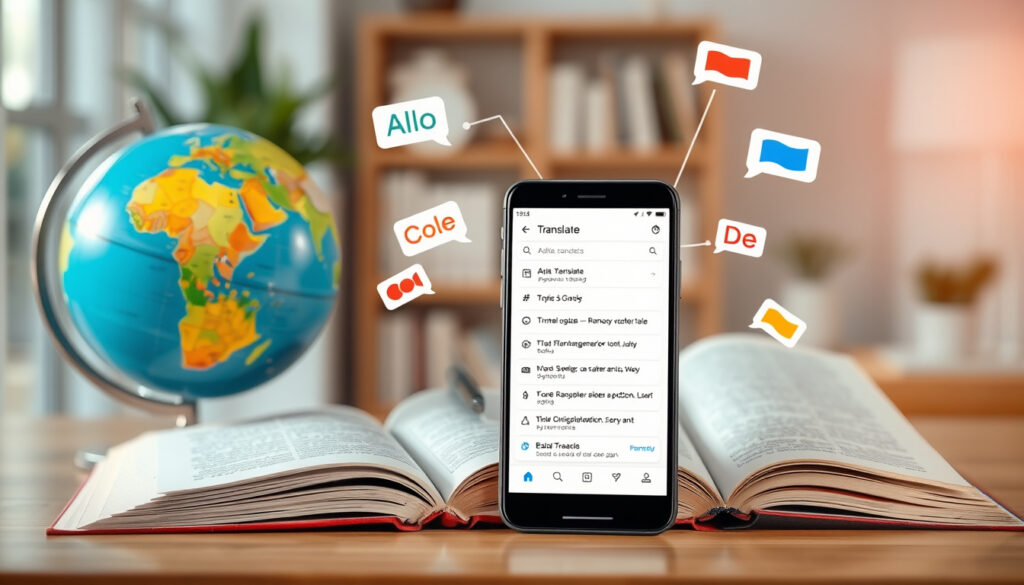
Překladač Google: Průvodce všemi funkcemi a použitím
Kdo by to byl řekl, že ještě před pár lety nosili lidé v kapse slovníky a fráze? Dnes stačí pár klepnutí a Překladač Google přeloží text, mluvené slovo i to, co právě vidíte skrz fotoaparát. Tento průvodce vás provede všemi režimy překladu – od psaného textu až po konverzaci v reálném čase – a ukáže, kde nástroj s více než stovkou jazyků naráží na své limity.
Podporovaných jazyků: 108 ·
Stažení aplikace (Android): přes 1 miliardu ·
Cena: zdarma ·
Offline režim: ano (59 jazyků)
Rychlý přehled
- Podporuje 108 jazyků (Google Play)
- Je zcela zdarma k použití (Google Play)
- Denně zpracuje přes 100 miliard slov (Oficiální blog Google)
- Přesnost překladu se výrazně liší podle jazykového páru a kontextu (Ostravská univerzita)
- Budoucí vylepšení umělé inteligence nejsou veřejně známa (Ostravská univerzita)
- Google nezveřejňuje konkrétní metriky kvality překladu (Ostravská univerzita)
- 2019 – Mobilní aplikace dostala funkci překladu přes fotoaparát (Mobilenet.cz)
- 2024 – Okamžitý překlad konverzace v češtině (SvětAndroida)
- Rozšiřování podpory o další jazyky
- Větší využití neuronových modelů pro plynulejší překlad
- Integrace s dalšími službami Google
Šest klíčových údajů, které o Překladači Google stojí za to vědět – od historie až po praktické možnosti.
| Parametr | Hodnota | Zdroj |
|---|---|---|
| Rok uvedení | 2006 | Podpora Google |
| Podporovaných jazyků | 108 | Google Play |
| Denní překlady (slova) | 100+ miliard | Blog Google |
| Dostupnost | Web, Android, iOS | Google Play |
| Cena | Zcela zdarma | Google Play |
| Offline režim | Ano (59 jazyků) | Podpora Google |
Jak přeložit text pomocí Překladače Google?
Překlad textu na webové stránce
- Otevřete translate.google.com a do levého pole vložte nebo napište text.
- Vyberte cílový jazyk – čeština je v nabídce podporovaných jazyků (Google Play).
- Překlad se zobrazí automaticky. Pro delší texty lze nahrát dokument (formáty .docx, .pdf).
Překladač Google podporuje přes 100 jazyků. Pro běžný pár angličtina‑čeština je přesnost vysoká, u méně frekventovaných jazyků je třeba kontext kontrolovat (Ostravská univerzita).
Překlad textu v mobilní aplikaci
- Aplikaci stáhněte z Google Play nebo App Store.
- Otevřete ji, zadejte text nebo vložte zkopírovaný obsah.
- Podržením tlačítka mikrofonu můžete text nadiktovat (Google Play).
Překlad celých dokumentů
- Webová verze umožňuje nahrát dokument a přeložit jej do libovolného jazyka.
- Formáty: .doc, .docx, .odf, .pdf, .pptx, .xlsx.
- Po nahrání se dokument otevře s překladem v novém okně.
Co to znamená: Google zvládá objem i rychlost, ale spoléhat se na něj bez korektury u odborných textů se nevyplácí – algoritmus nerozumí kontextu, jen převádí slova (Ostravská univerzita).
Jak používat Překladač Google pro překlad fotografie?
Překlad textu z fotografie pomocí aplikace
- V mobilní aplikaci klepněte na ikonu fotoaparátu (Cnews).
- Namiřte telefon na text – aplikace ho rozpozná a přeloží v reálném čase.
- Podpora více než 30 jazyků pro překlad z obrázků (Google Play).
Turisté v Česku i v zahraničí mohou okamžitě přeložit jídelní lístek, ceduli nebo návod – bez nutnosti psát text ručně. Fotografický překlad šetří čas a odstraňuje jazykovou bariéru v terénu.
Překlad z obrázku na webu
- Webová verze nabízí nahrání fotografie přes funkci „Obrázky“.
- Po nahrání se text extrahuje a zobrazí se překlad.
- Funguje pro statické obrázky (JPEG, PNG).
Omezení a přesnost překladu z fotografie
- Kvalita závisí na světelných podmínkách, čitelnosti písma a úhlu snímku (Cnews).
- Ručně psaný text nebo dekorativní fonty mohou způsobit chyby.
- Pro složitější grafy nebo tabulky je vhodnější ruční přepis.
Paradox: funkce, která měla ušetřit práci, vyžaduje dobrou fotku – a na špatně osvětleném menu v restauraci stejně sáhnete po slovníku.
Jak používat hlasový vstup v Překladači Google?
Hlasový vstup v mobilní aplikaci
- Klepněte na ikonu mikrofonu a mluvte – překlad se zobrazí v reálném čase (Google Play).
- Podporuje desítky jazyků včetně češtiny.
- V konverzačním režimu aplikace automaticky přepíná mezi dvěma jazyky (SvětAndroida).
Hlasový vstup na webu
- Na translate.google.com klepněte na ikonu mikrofonu (vyžaduje povolení přístupu k mikrofonu).
- Po nadiktování textu se překlad zobrazí ve druhém poli.
- Funguje v prohlížečích Chrome, Edge, Firefox.
Konverzační režim
- V aplikaci vyberte „Konverzace“ a nastavte dva jazyky.
- Aplikace poslouchá oba mluvčí a překládá jejich repliky – ideální pro krátkou diskuzi s cizincem.
- V roce 2024 přibyla podpora 14 jazyků včetně češtiny (SvětAndroida).
Důsledek: hlasový překlad otevírá dveře lidem, kteří neumí psát v cizím jazyce. Ale v hlučném prostředí nebo s dialektem může být nespolehlivý.
Jak stáhnout a nainstalovat aplikaci Překladač Google?
Instalace na Android
- Otevřete Google Play a vyhledejte „Google Translate“.
- Klepněte na „Instalovat“ – aplikace má přes 1 miliardu stažení (Google Play).
- Po instalaci otevřete aplikaci a povolte potřebná oprávnění (mikrofon, fotoaparát).
Instalace na iPhone a iPad
- Stáhněte z App Store (vyhledejte „Google Translate“).
- Aplikace je zdarma, vyžaduje iOS 14.0 nebo novější.
- Po instalaci si můžete stáhnout offline balíčky pro vybrané jazyky (Podpora Google).
První spuštění a nastavení
- Po prvním spuštění si vyberte preferované jazyky (např. čeština ↔ angličtina).
- Pro offline překlad stáhněte jazykové balíčky v nastavení.
- Aplikace se automaticky aktualizuje přes obchod.
Praktická rada: pokud cestujete mimo dosah dat, stáhněte si offline balíčky předem – podporováno je 59 jazyků.
Jak přeložit z angličtiny do češtiny v Překladači Google?
Nastavení jazykového páru
- V levém panelu nastavte zdrojový jazyk (angličtina) a v pravém cílový (čeština).
- Překladač si pamatuje poslední použitý pár.
- Pro automatické rozpoznání jazyka ponechte „Detekovat jazyk“ (podporováno pro většinu jazyků).
Překlad celých vět
- Překladač Google zvládá celé věty i souvětí – u angličtiny a češtiny je přesnost vysoká.
- Studie Ostravské univerzity upozorňuje na občasné nekonzistentní terminologické volby (Ostravská univerzita).
- Pro důležité texty (smlouvy, odborné články) je vhodná lidská korektura.
Překlad webových stránek
- Do levého pole vložte celou URL stránky – překlad se zobrazí jako náhled.
- V prohlížeči Chrome lze překládat celé stránky jedním kliknutím na ikonu „Přeložit“.
- Funguje pro weby s obsahem ve více než 100 jazycích.
Co si odnést: angličtina–čeština patří k nejsilnějším párům, ale nenechte se ukolébat – strojový překlad stále postrádá cit pro idiomy a ironii.
Srovnání tří hlavních překladačů na trhu ukazuje, kde má Google výhodu a kde zaostává.
| Funkce | Překladač Google | DeepL | Microsoft Translator |
|---|---|---|---|
| Počet jazyků | 108 (Google Play) | 29 (podle webu DeepL) | 70+ (podle webu Microsoft) |
| Offline překlad | Ano, 59 jazyků (Podpora Google) | Pouze předplatné Pro | Ano, vybrané jazyky |
| Překlad fotografií | Ano, 30+ jazyků (Google Play) | Ne | Ano, přes aplikaci |
Rozdíl je v šíři: Google vyhrává na počet jazyků a dostupnost, DeepL na přesnost v evropských jazycích. Pro češtinu je Google praktičtější díky offline a foto režimům, ale pokud jde o odborný text, vyplatí se zkusit oba.
Přednosti
- Zcela zdarma bez omezení
- Široká jazyková podpora (108 jazyků)
- Více režimů: text, hlas, foto, konverzace
- Offline režim pro 59 jazyků
- Integrace s Chrome a Google asistentem
Nedostatky
- Nekonzistentní terminologie u odborných textů (Ostravská univerzita)
- Nízká přesnost u méně frekventovaných jazykových párů
- Foto režim selhává při špatném osvětlení
- Žádná specializace na právní/lékařské překlady
Podrobný návod krok za krokem
Jak přeložit text
- Otevřete translate.google.com nebo spusťte aplikaci.
- Do levého pole zadejte nebo vložte text.
- Automaticky se zobrazí překlad – případně upravte cílový jazyk.
- Zkopírujte nebo sdílejte výsledek.
Jak přeložit fotografii
- V aplikaci klepněte na ikonu fotoaparátu.
- Namiřte telefon na text a počkejte na rozpoznání.
- Překlad se překryje přes původní text – můžete uložit snímek.
Jak používat hlasový vstup
- Klepněte na mikrofon v aplikaci nebo na webu.
- Mluvte zřetelně.
- Překlad se zobrazí v reálném čase – pro konverzaci vyberte režim „Konverzace“.
„Překladač Google nyní podporuje 133 jazyků a denně přeloží více než 100 miliard slov.“
„Offline překlady jsou k dispozici pro 59 jazyků, stačí si předem stáhnout jazykové balíčky.“
Dokumentace Podpory Google
Překladač Google za posledních 15 let změnil způsob, jakým lidé komunikují napříč jazyky. Jeho hlavní výhoda – široká podpora jazyků a nulová cena – s sebou nese kompromisy v přesnosti u specializovaných textů. Pro běžného uživatele v Česku zůstává nepostradatelným nástrojem pro cestování, studium i rychlé porozumění cizojazyčnému obsahu. Pro českého studenta nebo turistu je volba jasná: použít Google Překladač pro běžné situace, ale u důležitých dokumentů sáhnout po lidském překladateli nebo specializovaném nástroji jako DeepL.
Často kladené otázky
Je Překladač Google opravdu zdarma?
Ano, Překladač Google je zcela zdarma k použití na webu i v mobilní aplikaci – bez omezení počtu překladů.
Kolik jazyků Překladač Google podporuje?
Podle oficiálních údajů podporuje přes 100 jazyků – konkrétně 108 uvádí Google Play, Google na blogu v roce 2024 zmínil 133 jazyků.
Jak přesný je Překladač Google ve srovnání s DeepL?
Pro evropské jazyky jako angličtina a čeština je přesnost srovnatelná. DeepL má mírně lepší výsledky u odborných textů, ale Google nabízí více funkcí (foto, offline, hlas).
Funguje Překladač Google bez připojení k internetu?
Ano, pokud si předem stáhnete offline jazykové balíčky – k dispozici pro 59 jazyků (Podpora Google).
Můžu přes Překladač Google překládat celé webové stránky?
Ano, stačí zadat URL do levého pole na translate.google.com. V prohlížeči Chrome stačí kliknout na ikonu Přeložit.
Jak nahrát fotografii k překladu v mobilní aplikaci?
V aplikaci klepněte na ikonu fotoaparátu, vyfoťte text nebo nahrajte existující obrázek – překlad se zobrazí okamžitě.
Podporuje Překladač Google překlad v reálném čase při konverzaci?
Ano, režim Konverzace umožňuje obousměrný překlad pro 14 jazyků včetně češtiny (SvětAndroida).
Jak změním jazyk rozhraní v Překladači Google?
Jazyk rozhraní se řídí nastavením prohlížeče nebo systému. V aplikaci můžete jazyk změnit v Nastavení → Jazyk aplikace.
smartling.com, vsb.cz, polar.cz, globallink.transperfect.com, computertrends.cz, facebook.com, reddit.com
Detailní přehled všech funkcí najdete v našem článku Google překladač: Kompletní průvodce používáním a tipy, který se věnuje praktickým radám pro přesnější překlady.
Dalsi souvisejici prispevky
 Softshell: Co to je, rozdíl s hardshell a výběr bundy
 Tradução Português Polonês – Guia das Melhores Ferramentas
 Zamrażarka Skrzyniowa – Ranking 2025 i Porady Zakupowe
 Lupus (SLE): příznaky, příčiny a léčba systémového lupusu
 Ideální pár (Para idealna): obsazení, 2. sezóna, kde sledovat
 Kameleon – průvodce chovem jemenského chameleona | vše o péči
 Edyta Wojtczak: Děti, manžel a život po televizi
 Nejdůvěryhodnější informační servis o počasí? Srovnání 2025